随时开口,文字就在你手边。

本地转写。无需账号。无需订阅。

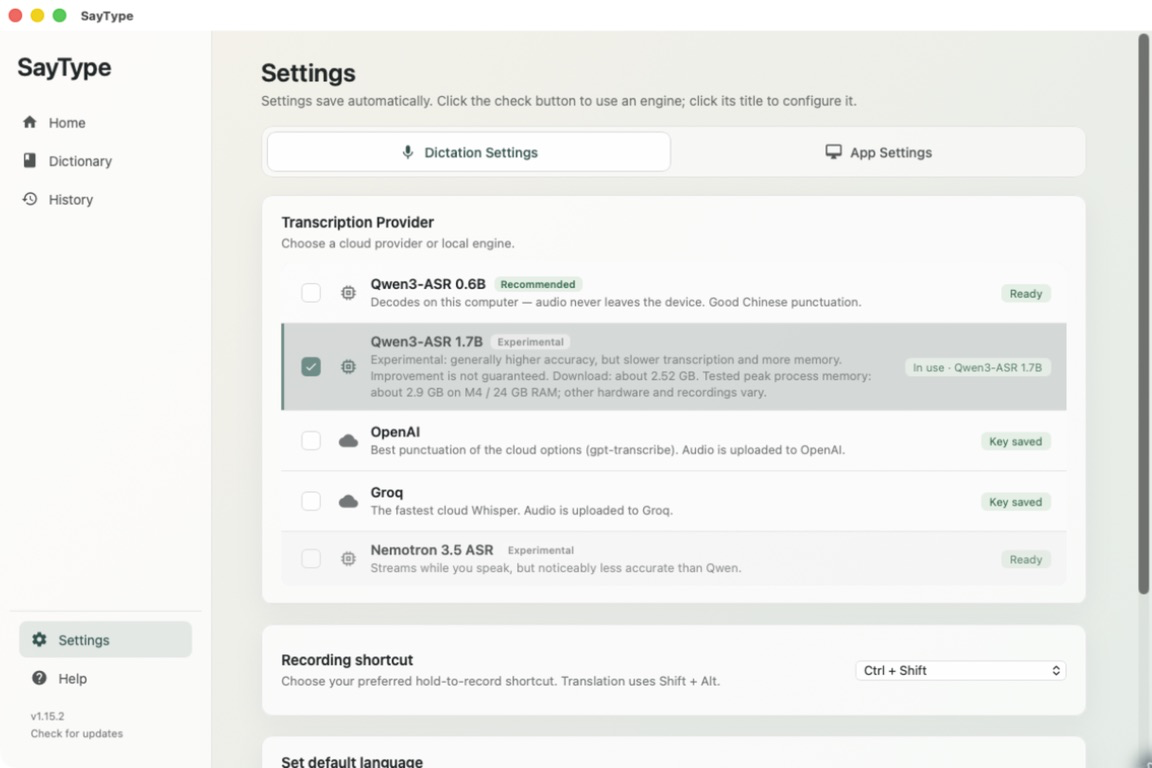
下载模型,即可离线转写。

云端转写可选 · 使用自己的 API key

SayType 主窗口:听写设置与可用转写引擎(英文界面)
01为什么选择本地转写

本地模式 · 设备端转写

你的话,留在你的设备上。

本地模式下,音频在你的设备上处理,转写文字也保存在本机。两者都不会为了转写而上传。

离线也能用

下载模型后,即可随时离线转写。
本地转写,无需注册。

本地模式无需注册或 API key。云端可选,并使用你自己的 API key。

无需订阅,没有字数限制

使用本地模型,无月费也没有转写额度限制。

默认保护隐私离线也能转写云端功能由你选择
02使用方法

按住,说话,松开。

一个简单动作,把想法变成光标处的文字。

  1. 01

    按住

    在你想输入文字的应用中,按住 Ctrl+Shift。

  2. 02

    说话

    SayType 开始录音,小巧的提示窗显示当前状态。

  3. 03

    松开

    转写完成后,文字自动填入当前聚焦的输入框。

设备端转写 可选云端翻译 本地历史记录与重试

03产品功能

随时待命,不打扰工作。

在本地模式下,SayType 在你的电脑上把语音转成文字,并输入到光标所在位置。选好引擎,就能继续手头的工作。
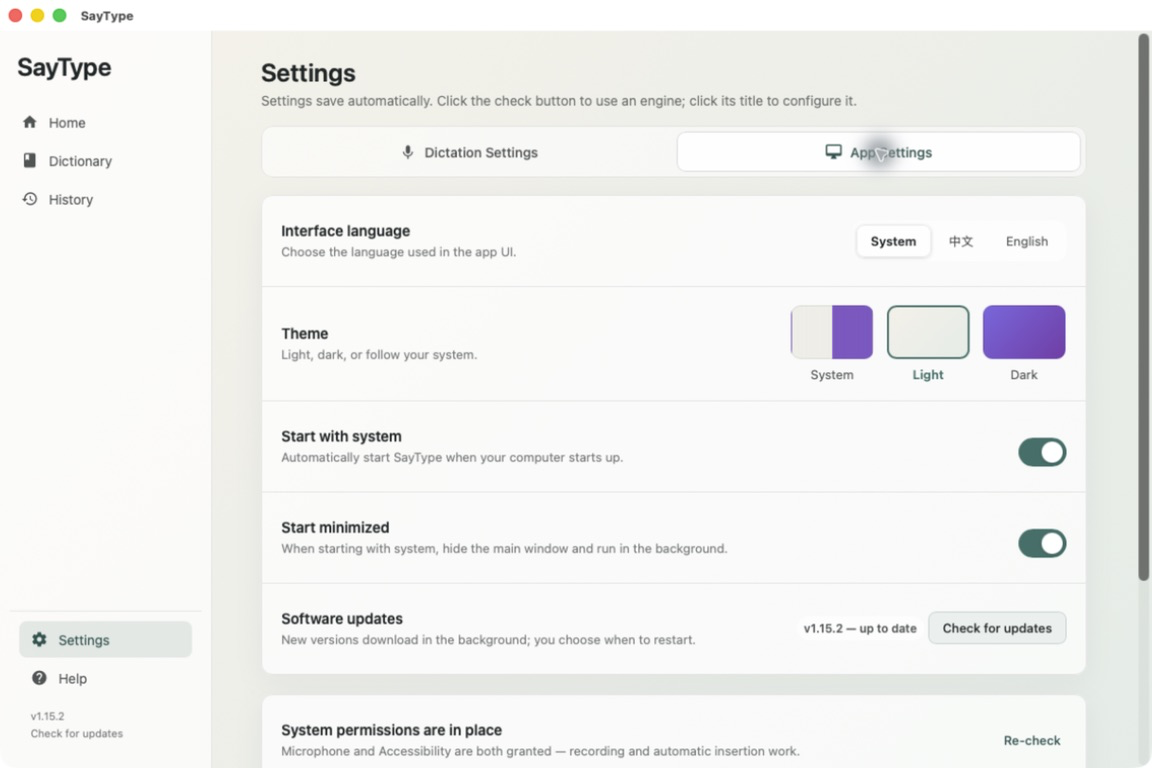
SayType 主窗口:应用设置、外观与软件更新(英文界面)
真实界面,适合你的工作方式。 查看原图
01

全局按住录音快捷键

按住 Ctrl+Shift 录音,松开停止,双手无需离开键盘。

02

文字直接输入当前应用

转写后的文字直接输入光标所在的应用和文本框。

可选的云端功能

可选的云端转写和翻译会使用你自己的 API key,将音频发送给 Groq 或 OpenAI。服务商可能收取费用。

按住 Shift+Alt,通过云端服务将语音翻译成英文。在本地模式下,翻译设置会先征得你的同意,再发送音频。

转写文字,保存在本地

你可以从历史记录中复制已保存的转写文字。如果转写失败且录音已保存,可以使用当前引擎重新转写。

  • 输入使用系统默认麦克风
  • 控制按 Escape 取消
  • 运行方式在菜单栏中安静运行

在操作系统的声音设置中切换输入设备。更新会在后台下载,准备好后再重启安装。

桌面端产品

适配你的桌面平台。

坚持本地优先,平台支持状态各有不同。

  • macOS

    主要测试平台
  • Windows

    实验阶段
  • Linux

    实验阶段

离线听写,无需账号,无需订阅。

本地转写,无需云端。

  • 主要支持 macOS
  • 本地听写推荐使用 Apple Silicon
  • Qwen3-ASR 0.6B 需下载约 1 GB
  • 需要麦克风;macOS 需要辅助功能权限
我该选哪个本地引擎?

推荐使用 Qwen3-ASR 0.6B 本地模型,首次需下载约 1 GB。Qwen3-ASR 1.7B 和 Nemotron 实时转写属于实验性选项。更大的 Qwen 模型需下载约 2.52 GB;实际性能取决于硬件。

下载 Mac 版